
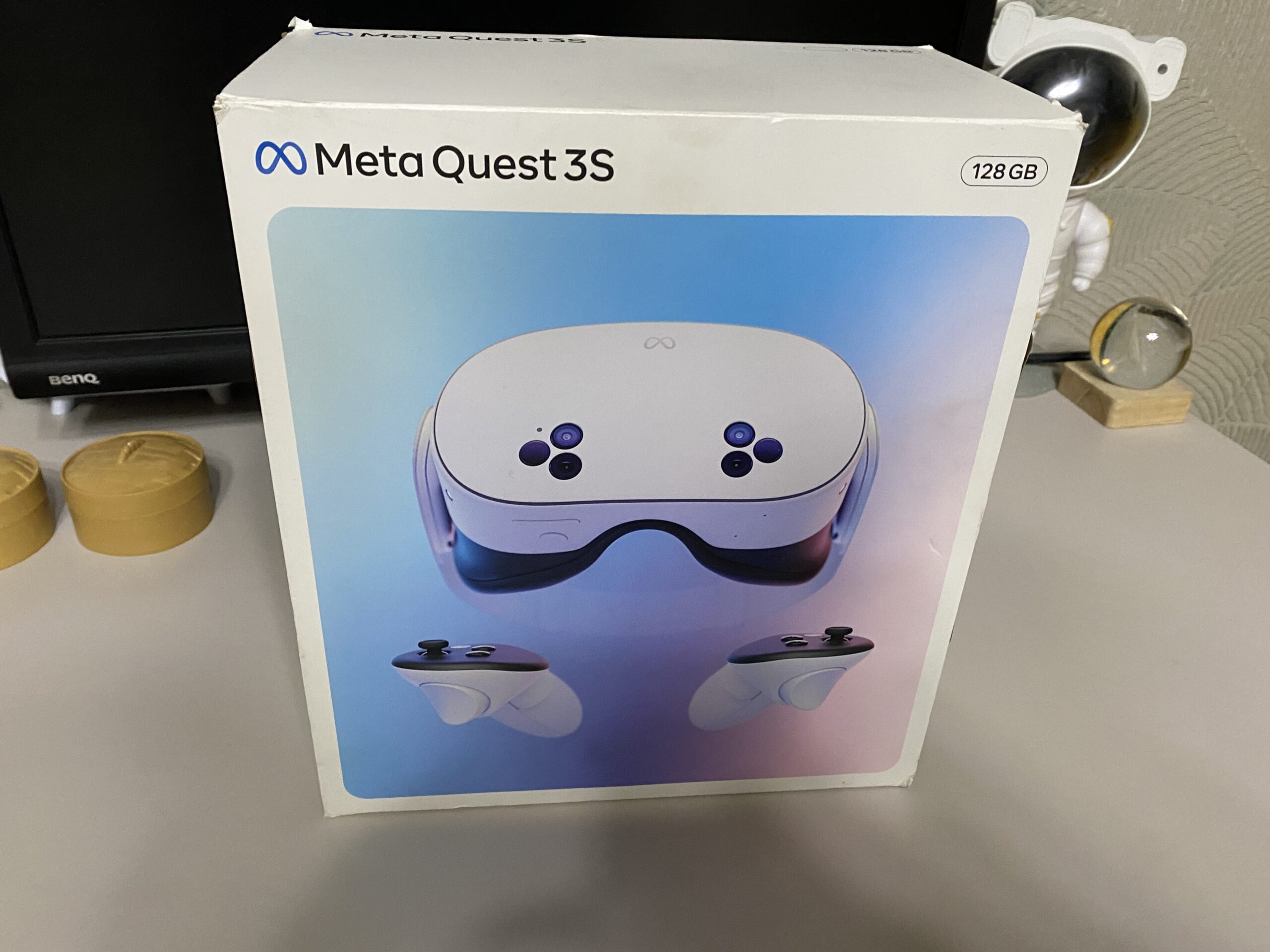
Грамотная настройка Oculus Quest 3S позволяет подготовить новую гарнитуру виртуальной реальности к комфортной работе всего за 15-20 минут. В этом руководстве подробно рассмотрены распаковка, калибровка линз, подключение к сети, разметка безопасной зоны, синхронизация с компьютером и решение базовых технических вопросов в 2026-2027 году.
———
- Что такое Oculus Quest 3S и чем он отличается от Quest 3
- Quest 3 или Quest 3S: в чём разница и что выбрать
- Разница между версиями заключается преимущественно в…
- Распаковка и первое включение гарнитуры
- Как надеть шлем и отрегулировать ремешок
- Подключение к Wi-Fi и создание аккаунта *Meta
- Настройка границ безопасности Guardian и игровой зоны
- Настройка комфорта, экрана и звука
- Частота обновления и звук
- Подключение к ПК и Quest Link
- Варианты подключения
- Реальный пример и кейс оптимизации
- Итоговый чек-лист настройки Oculus Quest 3S
Что такое Oculus Quest 3S и чем он отличается от Quest 3
Гарнитура виртуальной реальности (Virtual Reality, VR) Oculus Quest 3S представляет собой сбалансированное и доступное устройство от компании * Мета. Модель получила мощный процессор от флагманской версии, но использует более простые линзы Френеля (Fresnel lenses) для снижения финальной стоимости.

Ключевые характеристики Quest 3S
Устройство работает на базе производительного чипсета Снэпдрэгон (Snapdragon XR2 Gen 2) с 8 ГБ оперативной памяти. Шлем поддерживает сквозное цветное зрение (Color Passthrough), что открывает доступ к приложениям смешанной реальности (Mixed Reality, MR).
Quest 3 или Quest 3S: в чём разница и что выбрать
Разница между версиями заключается преимущественно в оптической системе, разрешении дисплея и угле обзора.
Параметр Oculus Quest 3S Oculus Quest 3
Процессор Snapdragon XR2 Gen 2 Snapdragon XR2 Gen 2
Тип линз Линзы Френеля (Fresnel) Блинчатые линзы (Pancake)
Разрешение на глаз 1832 × 1920 пикселей 2064 × 2208 пикселей
Угол обзора (FOV) Около 96° Около 110°
Регулировка IPD 3 фиксированных положения Плавная механическая
Вес шлема 514 граммов 515 граммов
Разница между версиями

———
Распаковка и первое включение гарнитуры
Перед тем как начнется основная настройка Oculus Quest 3S, подготовьте свободное пространство размером минимум 2 на 2 метра.
1. Проверьте комплект поставки: шлем, два контроллера Тач Плюс (Touch Plus), батарейки формата АА, адаптер питания, зарядный кабель и силиконовая накладка на лицевой интерфейс.
2. Зарядите устройство: подключите штатный кабель USB-C к зарядному блоку. Светодиодный индикатор на боковой грани шлема должен загореться зеленым цветом.
3. Активируйте контроллеры: вытяните защитные пластиковые ярлычки из батарейных отсеков контроллеров.

Как надеть шлем и отрегулировать ремешок
Ослабьте верхний и боковые тканевые ремешки. Приложите маску шлема к лицу, натяните заднюю часть крепления на затылок, затем зафиксируйте боковые липучки. Гарнитура должна сидеть плотно, но без избыточного давления на переносицу и лоб.
———
Подключение к Wi-Fi и создание аккаунта *Meta
Для первичной активации потребуется мобильный телефон на базе Андроид (Android) или iOS с установленным приложением Мета Хорайзон (*Meta Horizon).
– Запустите приложение на смартфоне и войдите в аккаунт *Meta Account.
– Включите Bluetooth и службы геолокации на телефоне.
– Включите гарнитуру удержанием кнопки питания на левой стороне в течение трех секунд.
– Выберите язык интерфейса и домашнюю беспроводную сеть Wi-Fi (рекомендуется частота 5 ГГц).
– Введите пятизначный код сопряжения, отображаемый на экране шлема, в мобильное приложение.
———
Настройка границ безопасности Guardian и игровой зоны
Корректная разметка пространства предотвращает случайные удары о стены и мебель во время активных сессий.
1. Режим сквозного зрения: шлем активирует внешние камеры, показывая реальную комнату.
2. Калибровка высоты пола: опустите один контроллер до касания пола, чтобы датчики зафиксировали нулевую плоскость.
3. Очерчивание границы: зажмите курок контроллера и обведите безопасный периметр комнаты. Для спокойных игр сидя достаточно выбрать статическую круглую зону.
4. Контроль препятствий: система автоматически подсветит края сетки синим или красным цветом при опасном приближении.

———
Настройка комфорта, экрана и звука
Четкость картинки напрямую зависит от правильного положения линз относительно зрачков пользователя.
Подбор межзрачкового расстояния (IPD)
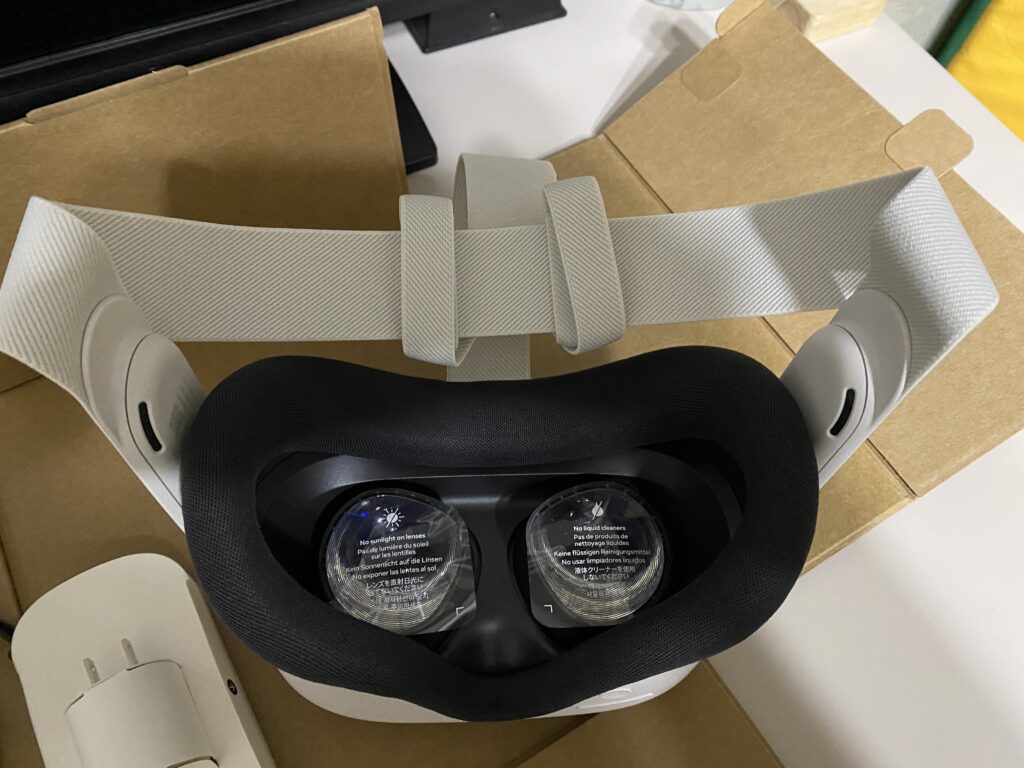
В модели Quest 3S используется трехпозиционный механизм регулировки межзрачкового расстояния:
– Положение 1: 58 мм (для узкого расстояния между глазами).
– Положение 2: 63 мм (стандартное среднее значение).
– Положение 3: 68 мм (для широкой посадки).
Сдвиньте пластиковые оправы линз пальцами до щелчка, пока текст в центре экрана не станет максимально четким без двоения.
Частота обновления и звук
В меню настроек перейдите в раздел «Экран» и активируйте частоту 90 Гц или 120 Гц для плавности динамических сцен. Встроенные динамики направленного звука встроены в дужки крепления, а для подключения проводных наушников предусмотрен аудиовыход 3.5 мм на корпусе.
———
Подключение к ПК и Quest Link
Гарнитуру можно использовать автономно или подключать к компьютеру для запуска требовательных VR-игр через Стим (SteamVR).
Системные требования ПК
– Процессор: Интел Кор (Intel Core i5-4590) или АМД Райзен (AMD Ryzen 5 1500X) и выше.
– Видеокарта: Нвидиа Джифорс (NVIDIA GeForce RTX 3060) или аналог от AMD.
– Оперативная память: от 16 ГБ DDR4/DDR5.
– Порты: скоростной порт USB 3.0 Type-C.
Варианты подключения
Способ связи Преимущества Особенности
Кабель Link (USB-C) Минимальная задержка ввода, постоянная подзарядка Ограничение свободы движений проводом
Эйр Линк (Air Link) Полная беспроводная свобода Требуется роутер Wi-Fi 6 и ПК с гигабитным кабелем
Виртуал Десктоп (Virtual Desktop) Гибкие настройки битрейта и резкости Платное приложение в магазине Meta
———
Реальный пример и кейс оптимизации
«Практический тест автономности и производительности:
Пользователь приобрел модель на 128 ГБ для активных шутеров. При базовых параметрах шлем разряжался за 1 час 55 минут. После снижения яркости дисплея со 100% до 75%, отключения фонового отслеживания взгляда и перехода на 90 Гц время работы увеличилось до 2 часов 38 минут. Прирост автономности составил 37% без заметного ухудшения качества картинки.»
———
Итоговый чек-лист настройки Oculus Quest 3S
Используйте этот нумерованный список для финальной проверки готовности гарнитуры:
1. Снять все транспортировочные пленки с корпуса и линз.
2. Полностью зарядить аккумулятор шлема до зеленого индикатора.
3. Вставить батарейки в контроллеры и проверить отклик кнопок.
4. Установить мобильное приложение Meta Horizon на смартфон.
5. Подключить гарнитуру к Wi-Fi роутеру на частоте 5 ГГц.
6. Выставить комфортное межзрачковое расстояние (положение 1, 2 или 3).
7. Очертить границу безопасности Guardian без посторонних предметов на полу.
8. Проверить работу сквозных камер двойным постукиванием по корпусу.
9. Обновить прошивку шлема до актуальной версии в разделе «О системе».
10. Протестировать четкость и плавность картинки в бесплатном демо-приложении.
Грамотная настройка Oculus Quest 3S по приведенному алгоритму гарантирует полное погружение в виртуальные миры и стабильную работу устройства без сбоев и перегрева.
* Компания Meta признана экстремистской на территории РФ и запрещена. Указание инфор-ции о компании не предусмотрено для пропаганды экстремистской организации.


